Nỗi sợ lớn nhất: "chuyển đổi sẽ loạn hết lên"
Nhiều chủ trung tâm biết rõ Excel đã quá tải, nhưng trì hoãn vì sợ: mất dữ liệu, giáo viên không chịu dùng, vận hành gián đoạn giữa năm học. Thực tế, với kế hoạch đúng, việc chuyển đổi trung tâm 100–300 học sinh chỉ mất 3–7 ngày và không gián đoạn buổi học nào.
Đây là lộ trình từng bước đã được nhiều trung tâm áp dụng thành công.
Bước 1: Gửi nguyên file Excel đang có (5 phút)
Trước đây bước này là "ngồi dọn file cho khớp mẫu" — mất cả buổi. Từ 08/2026, KLASSA đọc thẳng file của bạn dù tên cột đặt kiểu gì: "Học viên" hay "Họ tên", họ và tên tách hai cột, số điện thoại nằm chung ô với tên phụ huynh, file có dòng tiêu đề trang trí phía trên... AI tự ghép cột về đúng chỗ, rồi đưa bảng cho bạn xem lại.
Ba điều đáng yên tâm:
- Bạn duyệt lại từng cột trước khi bất kỳ dữ liệu nào được lưu — ghép sai thì sửa bằng một cú chọn
- Dòng thiếu hay sai được đánh dấu đỏ kèm lý do, sửa ngay trên bảng không cần quay lại Excel
- Số điện thoại mất số 0 đầu, khối lớp ghi "6A1" — phần mềm tự hiểu và chuẩn hoá
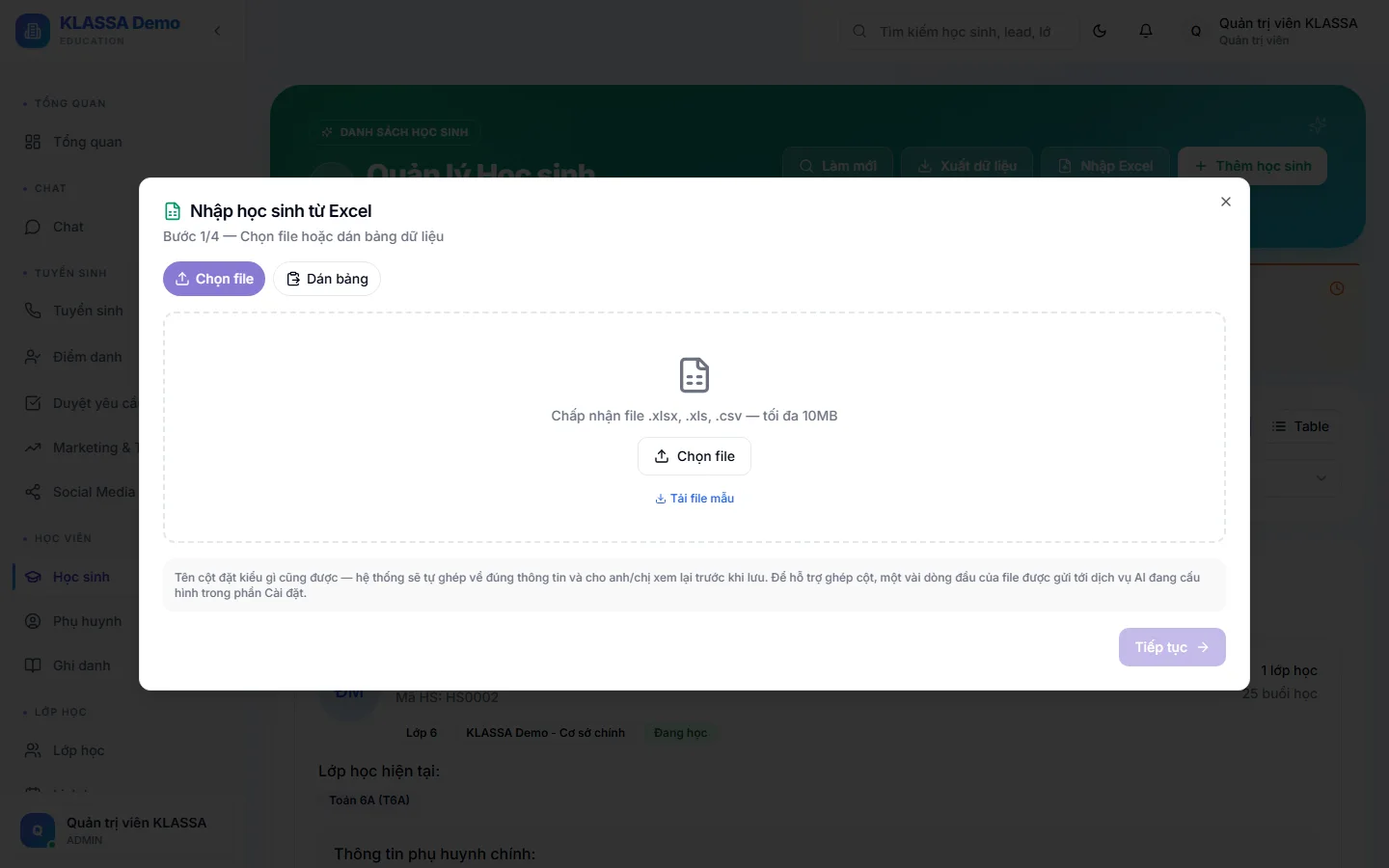
Danh sách vài trăm học sinh vào hệ thống gọn trong 5 phút, không phải "chuẩn hoá" gì trước.
KLASSA tự động hoá điểm danh, học phí, lương giáo viên và thông báo phụ huynh — thiết lập trong 5 phút.
Bước 2: Import vào phần mềm (1 buổi)
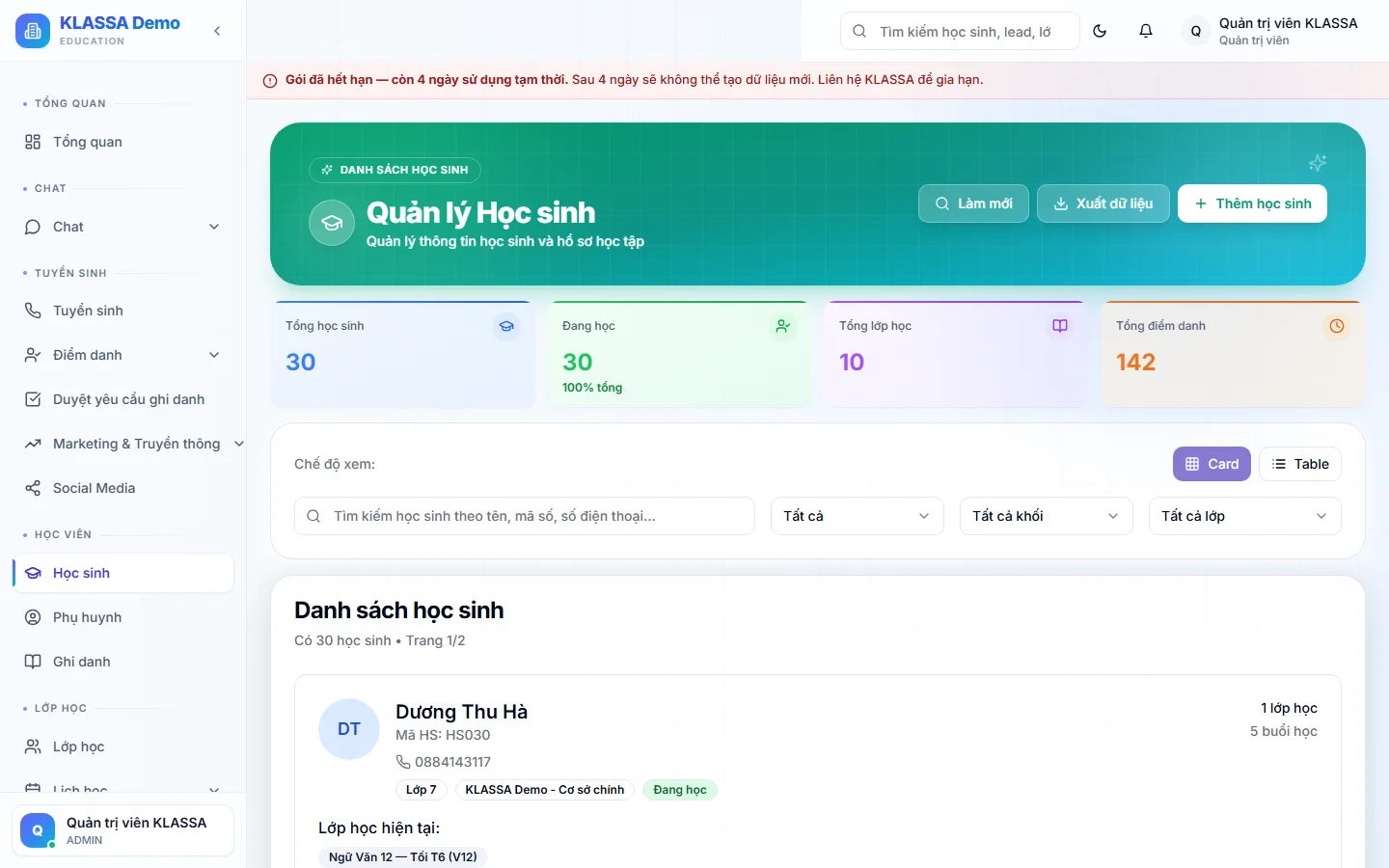
Phần mềm tốt đều có công cụ import từ Excel. Với KLASSA, đội hỗ trợ làm cùng bạn 1-1 qua Zalo — gửi file, được hướng dẫn map cột, kiểm tra kết quả. Sau bước này: toàn bộ học sinh, lớp, phụ huynh đã nằm trong hệ thống.
Bước 3: Thiết lập lớp, lịch và biểu phí (1 buổi)
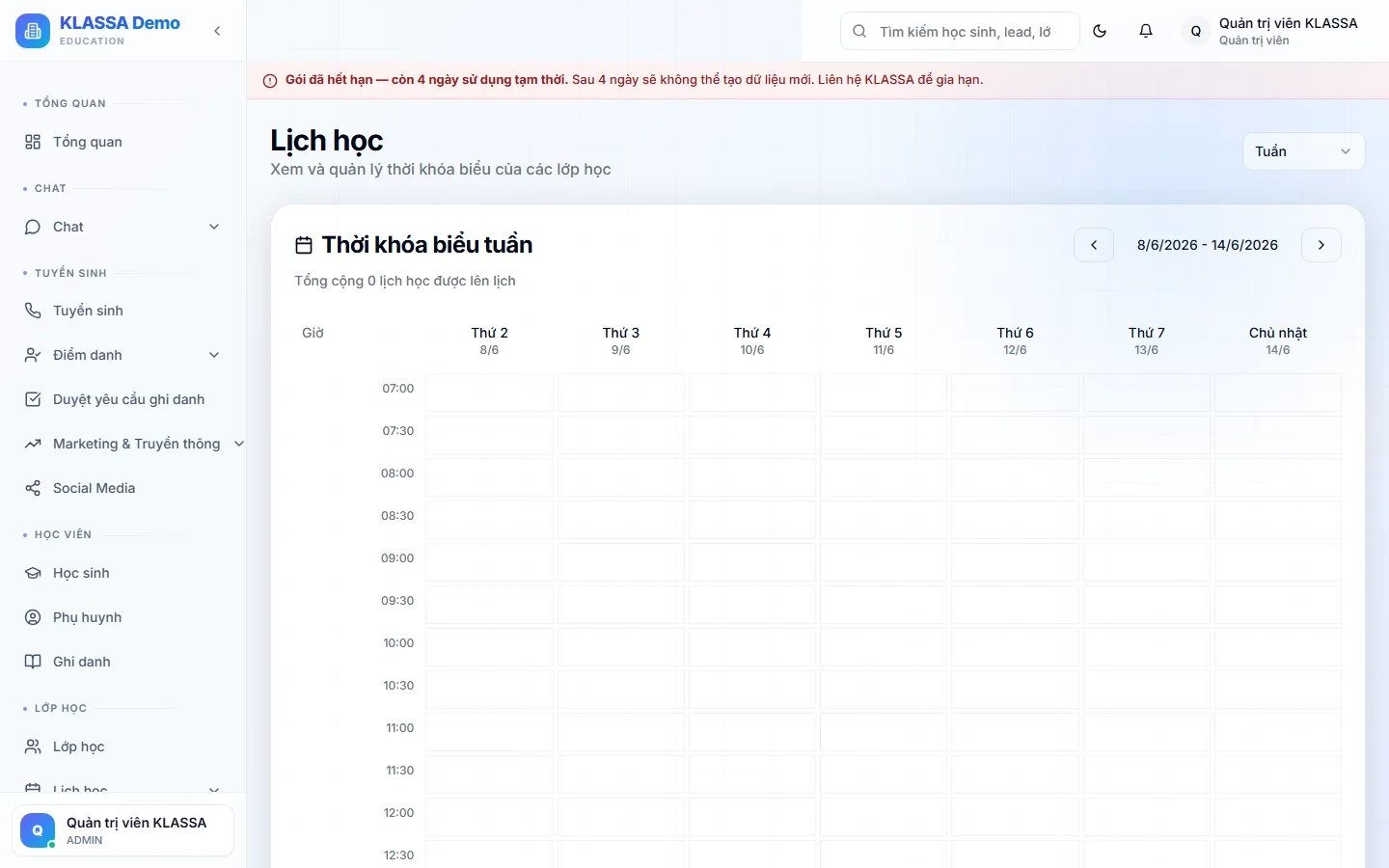
- Tạo lịch học cố định cho từng lớp (thứ, giờ, phòng, giáo viên)
- Cài biểu phí: theo buổi / theo tháng / theo khoá, mức chiết khấu anh chị em, học nhiều môn
- Phân quyền: giáo viên thấy lớp mình, kế toán thấy tài chính
Bước 4: Chạy song song 1 tuần
Tuần đầu tiên: vẫn giữ Excel, đồng thời điểm danh trên phần mềm. Mục tiêu:
- Giáo viên quen thao tác điểm danh trên điện thoại (thường chỉ cần 1 buổi)
- Đối chiếu số liệu hai bên khớp nhau
- Phát hiện thiếu sót dữ liệu để bổ sung
Cuối tuần, khi số liệu khớp — tắt Excel. Đừng chạy song song quá 2 tuần, mệt gấp đôi và không ai quyết tâm chuyển hẳn.
Bước 5: Bật dần tự động hoá (tuần 2–3)
Đừng bật mọi thứ cùng lúc. Thứ tự gợi ý:
- Tuần 2: thông báo điểm danh cho phụ huynh (giá trị thấy ngay, rủi ro thấp)
- Tuần 3: xuất hoá đơn + nhắc phí tự động cho chu kỳ thanh toán mới
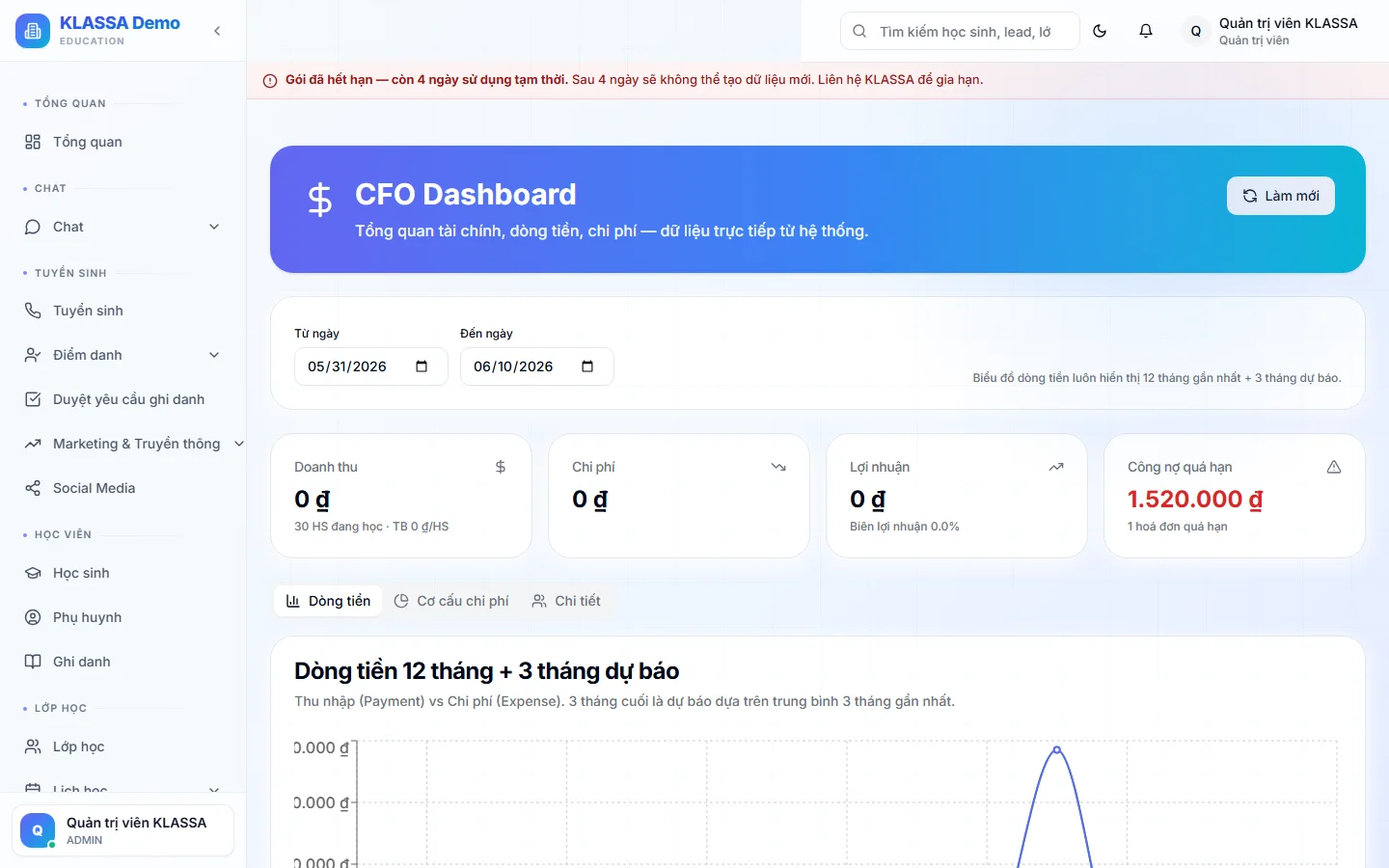
- Tháng 2: lương giáo viên tự động (cần trọn 1 tháng dữ liệu điểm danh sạch)
Xử lý "kháng cự" của giáo viên
- Chọn 1–2 giáo viên trẻ làm "hạt giống" dùng trước, khen công khai
- Nhấn mạnh lợi ích cá nhân: lương minh bạch, không bị tính sót buổi dạy
- Giữ thao tác tối thiểu: giáo viên chỉ cần điểm danh — mọi thứ khác hệ thống tự làm
Checklist hoàn tất chuyển đổi
- 100% học sinh đang học có hồ sơ trong hệ thống
- Lịch học các lớp chạy đúng 1 tuần không sai
- Giáo viên tự điểm danh không cần nhắc
- Hoá đơn tháng mới xuất từ hệ thống
- Phụ huynh nhận thông báo điểm danh tự động
- File Excel cũ lưu trữ (đừng xoá) và ngừng cập nhật
Sẵn sàng bắt đầu? Dùng thử KLASSA miễn phí 14 ngày — có đội hỗ trợ import dữ liệu 1-1 miễn phí, trung tâm của bạn có thể chạy hệ thống mới ngay trong tuần này.
